- Buka Library Editor melalui Menu START >> All Programs >> Advanced Schematic >> Library Editor.
- Buka File NS-03.lib pada library, maka akan muncul gambar komponennya.

- Untuk memulai menggambar, klik File pilih New Untuk menambahkan komponen yang kita inginkan, klik Menu Component kemudian pilih New Component, atau klik icon
.png) pada Library Tools.
pada Library Tools. - Klik icon
.png) pada Library Tools untuk menggambar papan IC.
pada Library Tools untuk menggambar papan IC. - Klik icon
.png) pada box IEEE. Letakkan simbol tersebut pada papan IC bagian atas tengah. Untuk mengubah posisi tekan tombol Space Bar. Lalu klik 2x pada mouse untuk mengatur ukuran.
pada box IEEE. Letakkan simbol tersebut pada papan IC bagian atas tengah. Untuk mengubah posisi tekan tombol Space Bar. Lalu klik 2x pada mouse untuk mengatur ukuran. - Lalu beri Pins pada gambar dengan cara klik icon
.png) atau Klik Menu Place >> Pins.
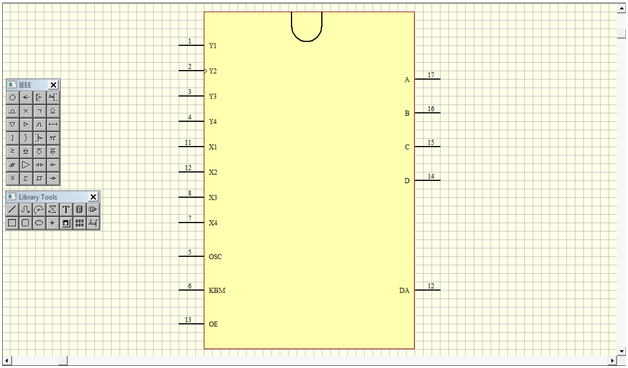
atau Klik Menu Place >> Pins. - Letakkan Pins pada kaki kanan dan kaki kiri papan IC masing-masing 9 Pins.

- Untuk mengubah atribut Pins (Name & Number) klik 2x pada Pins, maka akan muncul box seperti berikut.
 Kemudian ubah nama dan nomor sesuai kebutuhan.
 - Lalu beri keterangan MM74C922 pada gambar dengan cara klik icon
.png) pada Library Tools.
pada Library Tools. - Kemudian ubah pilihan pada Electrical Type sebagai berikut : 1. Bagian input : Y1-Y4, X1-X4, dan Output Enable (OE).2. Bagian output : Data output A-D, Data Available (DA).3. Bagian passive : Oscillator (OSC), Keybounce Mask (KBM).
- Kelompokkan kaki-kaki komponen seperti gambar berikut.

- Sembunyikan kaki nomor 9 (GND) dan kaki nomor 18 (VCC) dengan cara klik 2x pada Pins klik pada bagian Hidden.
- Kemudian isi kotak dialog Decription. 1. Default Designator diisi dengan U? untuk tanda komponen IC.2. Foot Print 1 diisi dengan DP18
- Klik Update Schematic, selesai.
Selasa, 28 Oktober 2014
Protel Schematic : Cara Menambah Komponen Pada Library Editor


Protel Schematic : Seven Segment
- Buka program schematic library editor yang telah diinstal. Lalu pilih file, new

- Klik icon
 pada Library Tools untuk memperbesar lembar kerja agar mempermudah kita menggambar.
.png)
- Klik icon
 pada Library Tools untuk membuat garis yang diinginkan (pada tugas ini kita akan membuat angka 8).
.png)
- Copy gambar tadi dengan cara Klik Menu Edit >> Select Area >> Inside Area, klik dan drag gambar tadi. LaluKlik Menu Edit >> Copy. Kemudian Paste dengan cara Pilih Edit >> Paste. Dan untuk mengubah posisi gambar, tekan Space Bar.
.png)
- Kemudian block lagi gambar tersebut yang seperti huruf N dengan cara Klik Menu Edit >> Select >> Inside Area. Lalu Klik Menu Edit >> Copy dan Klik Menu Edit >> Paste. Dan letakkan yang di copy tadi dibawah gambar tersebut, tekan space untuk mengubah arah dan klik untuk melepaskan. Perhatikan gambar berikut
.png)
- Untuk menghilangkan objek yang diblok, Klik Menu Edit >> Deselect Area >> Inside Area klik dan drag gambar. Secara otomatis gambar akan kembali seperti semula.
.png)
- Klik icon
 untuk menggambar objek di bagian tengah.
.png)
- Setelah digambar, kemudian memberi text pada masing-masing gambar tersebut. Lalu Buatlah kotak menggunakan rectangles pada Library Tools
.png)
- Kemudian pindahkan gambar tersebut ke kotak yang telah dibuat. Block terlebih dahulu gambar tersebut Klik Menu Edit >> Select >> Inside Area. Kemudian Klink Menu Edit >> Move. Sesuaikan gambar tersebut kedalam kotak yang telah dibuat. Seperti gambar dibawah ini: dan jangan lupa memberi simbol bulat pada kiri dan kanan bawah dengan menggunakan Junction Symbol pada Library Tools.
.png)
- Kemudian yang terakhir membuat pins. Pilih Place>Pins. Buat pins diatas dan dibawah. Seperti gambar dibawah ini. Lalu save sesuai dengan nama yang ingin anda berikan.
.png)
Bahasa Rakitan : Mencetak Abjad A-Z Dengan Warna Yang Berbeda-beda Dan Z-A Tidak Berwarna (dalam dua baris)
- Buka program Command Prompt dan tulisakan perintah maka akan muncul sebagai berikut.

- Lalu buka program Command Prompt satu lagi lalu masukan perintah yang sama seperti langkah kedua namun tambahkan EDIT pada akhir perintah maka akan muncul layar warna biru seperti berikut.

- Setelah muncul layar biru maka masukan perintah sebagai berikut
.MODEL SMALL
.CODE
ORG 100H
START :
MOV AH,09H
MOV BL,96
MOC CX,26
ULANG:
INT 10H
INC BL
LOOP ULANG
MOV AH,02H
MOV DL,'A'
MOV CX,26
ULANGI:
INT 21H
INC DL
LOOP ULANGI
MOV DL,10
MOV AH,02H
INT 21H
MOV AH,02H
MOV DL,'Z'
MOV CX,26
ULANGII :
INT 21H
DEC DL
LOOP ULANGII
INT 20H
END START
Lalu save dengan nama LATIHAN6.ASM

- Setelah disave kita cek dengan menggunakan program Command Prompt yang kita buka pertama kali tadi, apabila kita menuliskan perintah dengan benar maka TASM akan menunjukan error message dan warning message ‘none’.

- Setelah dicek menggunakan TASM lalu dilanjutkan lagi dengan menggunakan TLINK dengan cara melanjutkan langkah sebelumnya maka akan muncul sebagai berikut.

- Untuk melihat hasilnya tinggal ketik LATIHAN6 lalu enter maka hasinya akan muncul.

Bahasa Rakitan : Mencetak Abjad A-Z Tidak Berwarna Dan Z-A Dengan Warna Yang Berbeda-beda (dalam satu baris)
- Buka program Command Prompt dan tulisakan perintah maka akan muncul sebagai berikut.
- Lalu buka program Command Prompt satu lagi lalu masukan perintah yang sama seperti langkah kedua namun tambahkan EDIT pada akhir perintah maka akan muncul layar warna biru seperti berikut.
- Setelah muncul layar biru maka masukan perintah sebagai berikut
.MODEL SMALL
.CODE
ORG 100H
START :
MOV AH,02H
MOV DL,'A'
MOC CX,26
ULANG:
INT 21H
ADD DL,1
LOOP ULANG
MOV AH,09H
MOV AL,'A'
MOV BL,70H
MOV CX,26
ULANGI:
INT 10H
INC AL
INC BL
LOOP ULANGI
INT 20H
END START
Lalu save dengan nama LATIHAN5.ASM.
- Setelah disave kita cek dengan menggunakan program Command Prompt yang kita buka pertama kali tadi, apabila kita menuliskan perintah dengan benar maka TASM akan menunjukan error message dan warning message ‘none’.

- Setelah dicek menggunakan TASM lalu dilanjutkan lagi dengan menggunakan TLINK dengan cara melanjutkan langkah sebelumnya maka akan muncul sebagai berikut.

- Untuk melihat hasilnya tinggal ketik LATIHAN5 lalu enter maka hasinya akan muncul.

Kamis, 09 Oktober 2014
Bahasa Rakitan : Mencetak Abjad A-Z Dengan Warna Yang Berbeda-beda
- Buka program Command Prompt dan tulisakan perintah maka akan muncul sebagai berikut.

- Lalu buka program Command Prompt satu lagi lalu masukan perintah yang sama seperti langkah kedua namun tambahkan EDIT pada akhir perintah maka akan muncul layar warna biru seperti berikut.

- Setelah muncul layar biru maka masukan perintah sebagai berikut lalu save dengan nama LATIHAN4.ASM.

- Setelah disave kita cek dengan menggunakan program Command Prompt yang kita buka pertama kali tadi, apabila kita menuliskan perintah dengan benar maka TASM akan menunjukan error message dan warning message ‘none’.

- Setelah dicek menggunakan TASM lalu dilanjutkan lagi dengan menggunakan TLINK dengan cara melanjutkan langkah sebelumnya maka akan muncul sebagai berikut.

- Untuk melihat hasilnya tinggal ketik LATIHAN4 lalu enter maka hasinya akan muncul.

Rabu, 08 Oktober 2014
Bahasa Rakitan : Mencetak Abjad A-Z Dengan Menggunakan Pengulangan LOOP
- Buka program Command Prompt dan tulisakan perintah maka akan muncul sebagai berikut.
- Lalu buka program Command Prompt satu lagi lalu masukan perintah yang sama seperti langkah kedua namun tambahkan EDIT pada akhir perintah maka akan muncul layar warna biru seperti berikut.
- Setelah muncul layar biru maka masukan perintah sebagai berikut lalu save dengan nama LATIHAN3.ASM.

- Setelah disave kita cek dengan menggunakan program Command Prompt yang kita buka pertama kali tadi, apabila kita menuliskan perintah dengan benar maka TASM akan menunjukan error message dan warning message ‘none’.

- Setelah dicek menggunakan TASM lalu dilanjutkan lagi dengan menggunakan TLINK dengan cara melanjutkan langkah sebelumnya maka akan muncul sebagai berikut.

- Untuk melihat hasilnya tinggal ketik LATIHAN3 lalu enter maka hasinya akan muncul.

Selasa, 07 Oktober 2014
Bahasa Rakitan : Mencetak Karakter Beserta Atribut
- Buka program Command Prompt dan tulisakan perintah maka akan muncul sebagai berikut.

- Lalu buka program Command Prompt satu lagi lalu masukan perintah yang sama seperti langkah kedua namun tambahkan EDIT pada akhir perintah maka akan muncul layar warna biru seperti berikut.

- Setelah muncul layar biru maka masukan perintah sebagai berikut lalu save dengan nama LATIHAN2.ASM.

- Setelah disave kita cek dengan menggunakan program Command Prompt yang kita buka pertama kali tadi, apabila kita menuliskan perintah dengan benar maka TASM akan menunjukan error message dan warning message ‘none’.

- Setelah dicek menggunakan TASM lalu dilanjutkan lagi dengan menggunakan TLINK dengan cara melanjutkan langkah sebelumnya maka akan muncul sebagai berikut.

- Untuk melihat hasilnya tinggal ketik LATIHAN2 lalu enter maka hasinya akan muncul.

Langganan:
Komentar (Atom)